
敬拜投影软件使用帮助
Windows 10 或更高版本
macOS 13 或更高版本
软件介绍
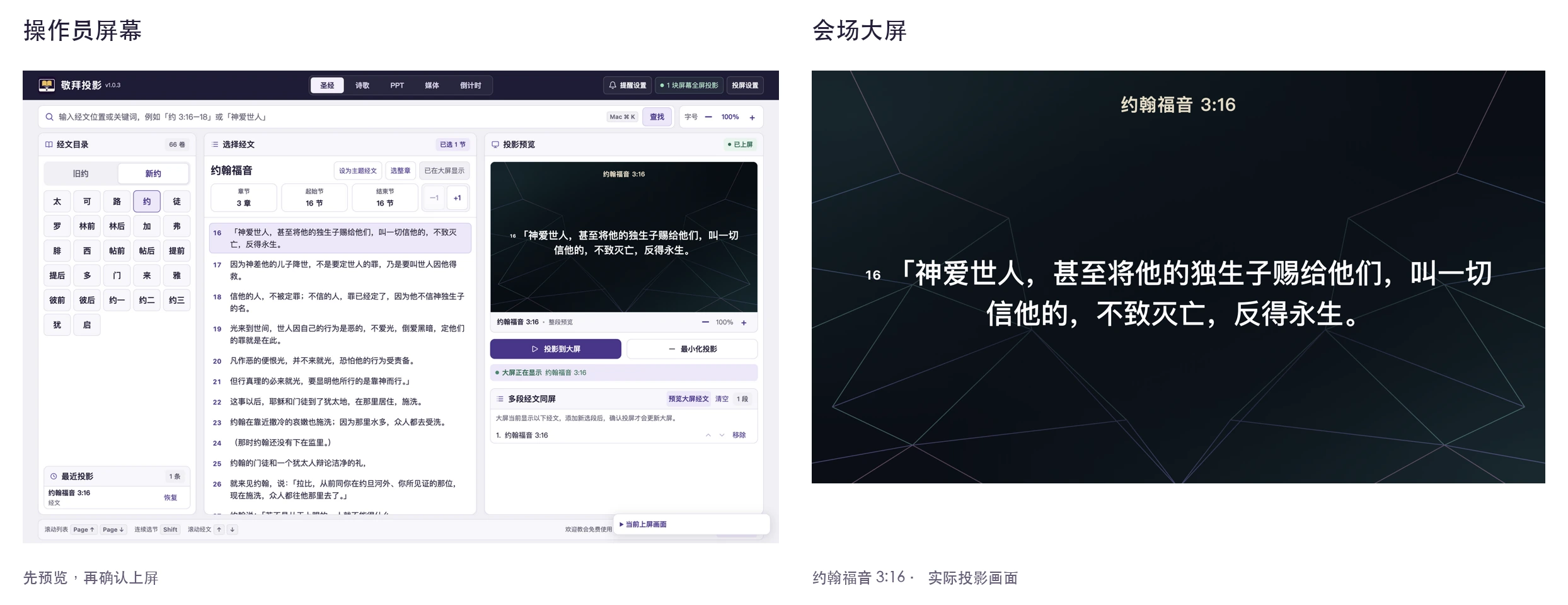
敬拜投影把经文、诗歌歌词与歌谱、幻灯片、视频、伴奏、倒计时和温馨提醒放在同一操作台中。负责投影的同工可以提前预备资料,现场核对预览后再切换大屏。
操作台与会场大屏分开显示。查找下一段经文、制作幻灯片或选择其他资料时,当前大屏保持原画面;需要切换时,再点「投影到大屏」。
本帮助对应 2026 年 11 月 19 日新版界面。旧安装包的按钮和功能可能不同,请以实际安装版本为准。
快速上手
-
连接并选择大屏
先连接投影仪,在电脑显示设置中使用「扩展显示」。再点右上角「投屏设置」;可自动选择一块屏幕,或手动勾选已连接的一块、多块屏幕,点「保存选择」。录制示例仅显示演示电脑实际识别到的屏幕。
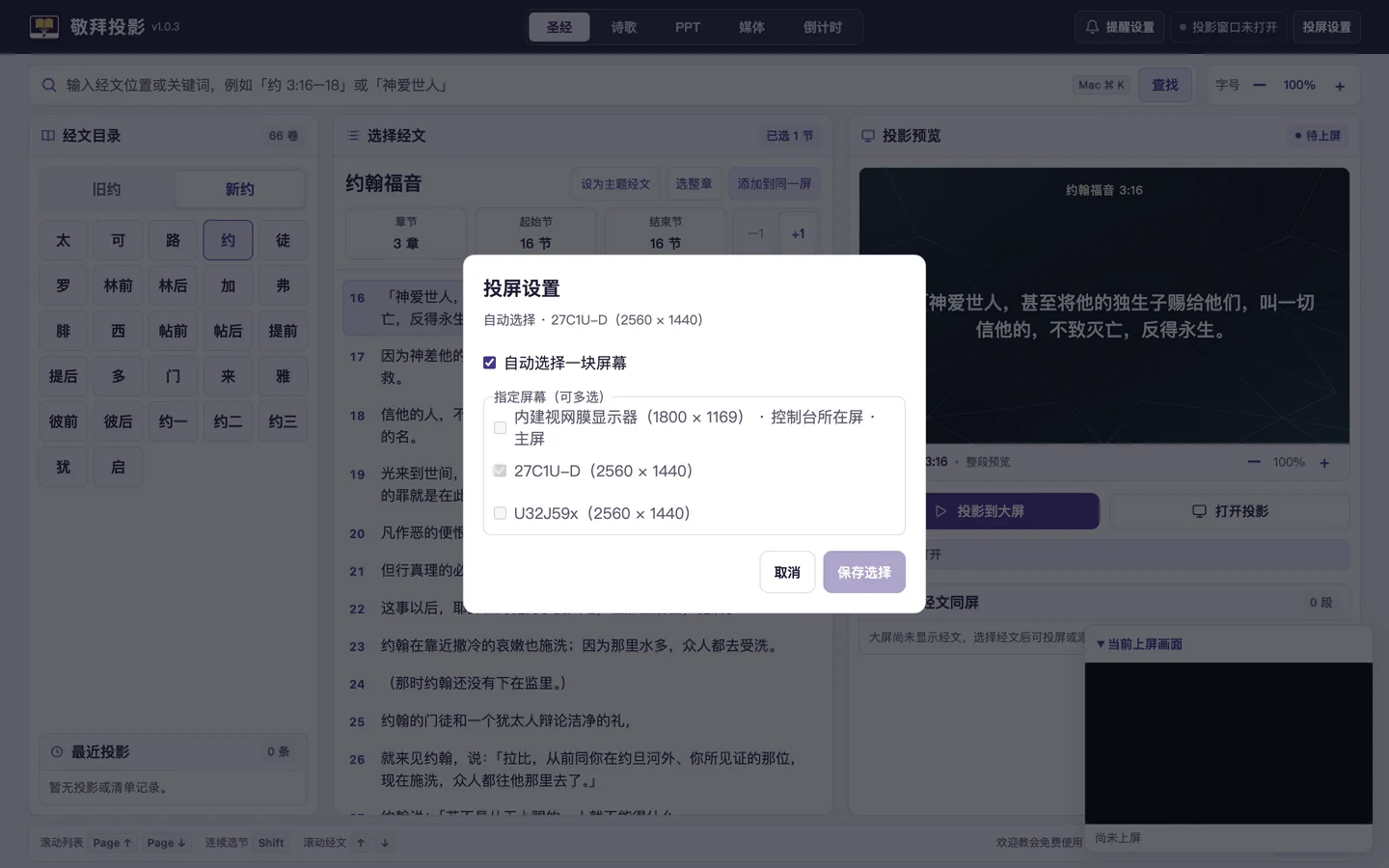
连接并选择大屏。点击图片可放大。 -
查找并核对预览
在搜索框输入「约 3:16–18」后按回车,也可以按书卷、章节和节号点选。核对右侧预览,确认范围与字号。
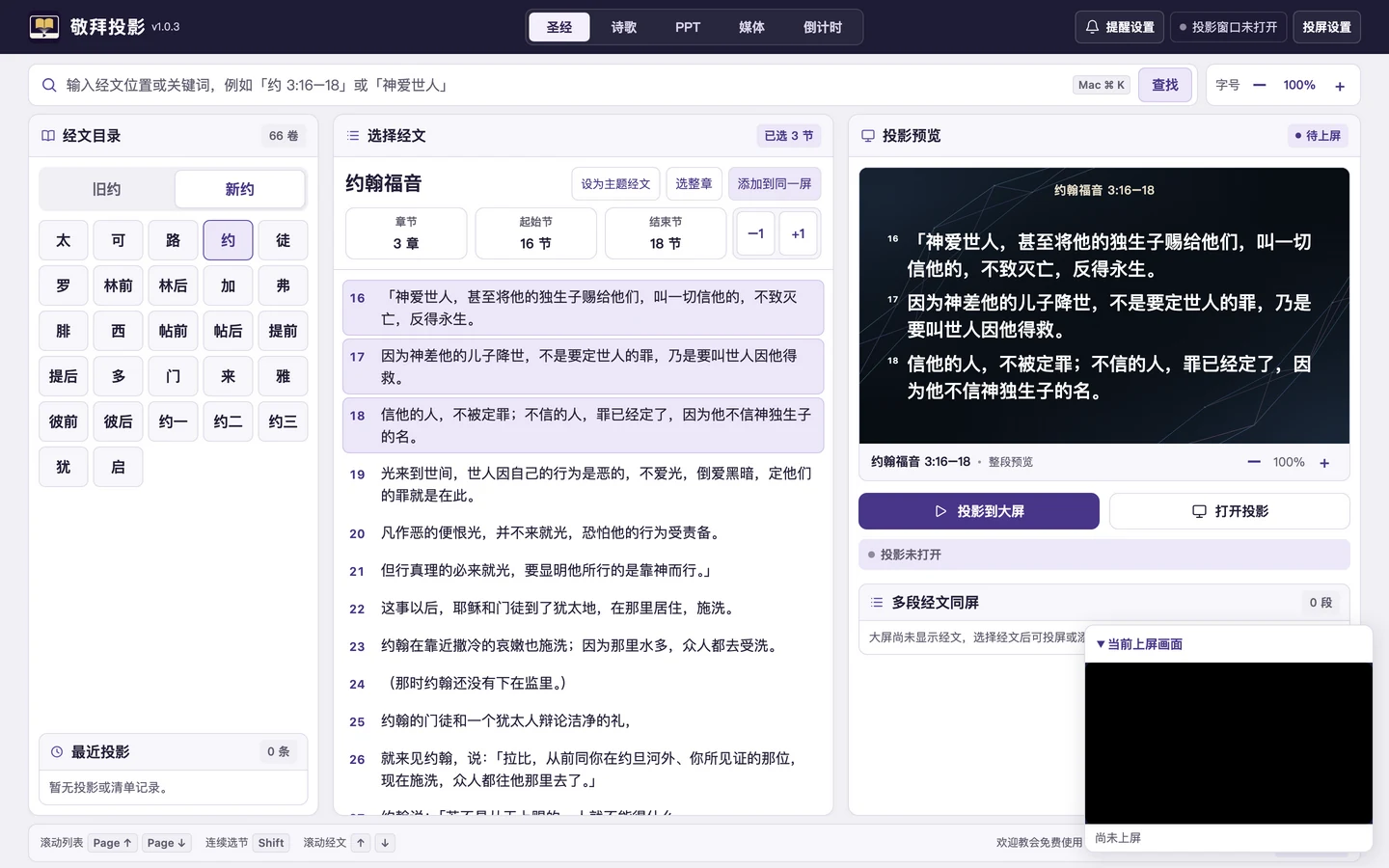
查找并核对预览。点击图片可放大。 -
确认后投影到大屏
点「投影到大屏」,或按 Alt+Enter。继续查找下一段只会改变待播预览;右下角「当前上屏画面」可展开核对,收起后保留讲道快捷操作。
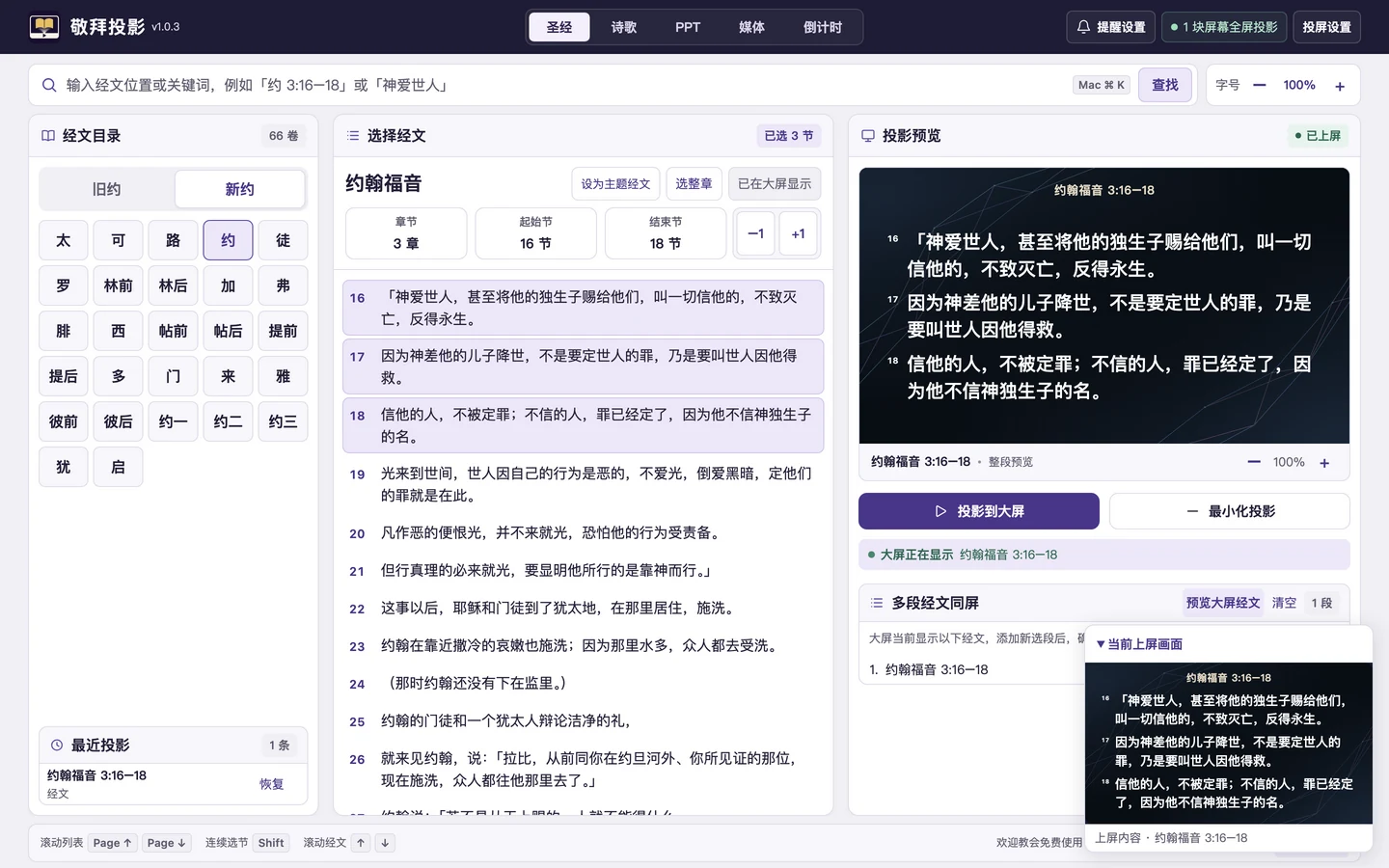
确认后投影到大屏。点击图片可放大。
视频教程
敬拜投影软件操作教程
经文查找与上屏、诗歌与歌谱、多屏投影
视频暂时无法加载,请重试或在新窗口打开。
经文与讲道
-
点选书卷、章号与节号
点「旧约 / 新约」和书卷简称,再用数字网格选择章节、起始节、结束节;「选整章」一次选中整章,「−1 / +1」微调结束节。搜索同时支持经文位置与关键词,例如「约 3:16–18」「神爱世人」。
点选书卷、章号与节号。点击图片可放大。 -
把多段经文放到同一屏
选中一段经文后点「添加到同一屏」,再选择下一段继续添加。「多段经文同屏」区可调整顺序、移除、清空,并通过「预览同屏经文」核对。确认后再上屏,长内容可上下滚动。
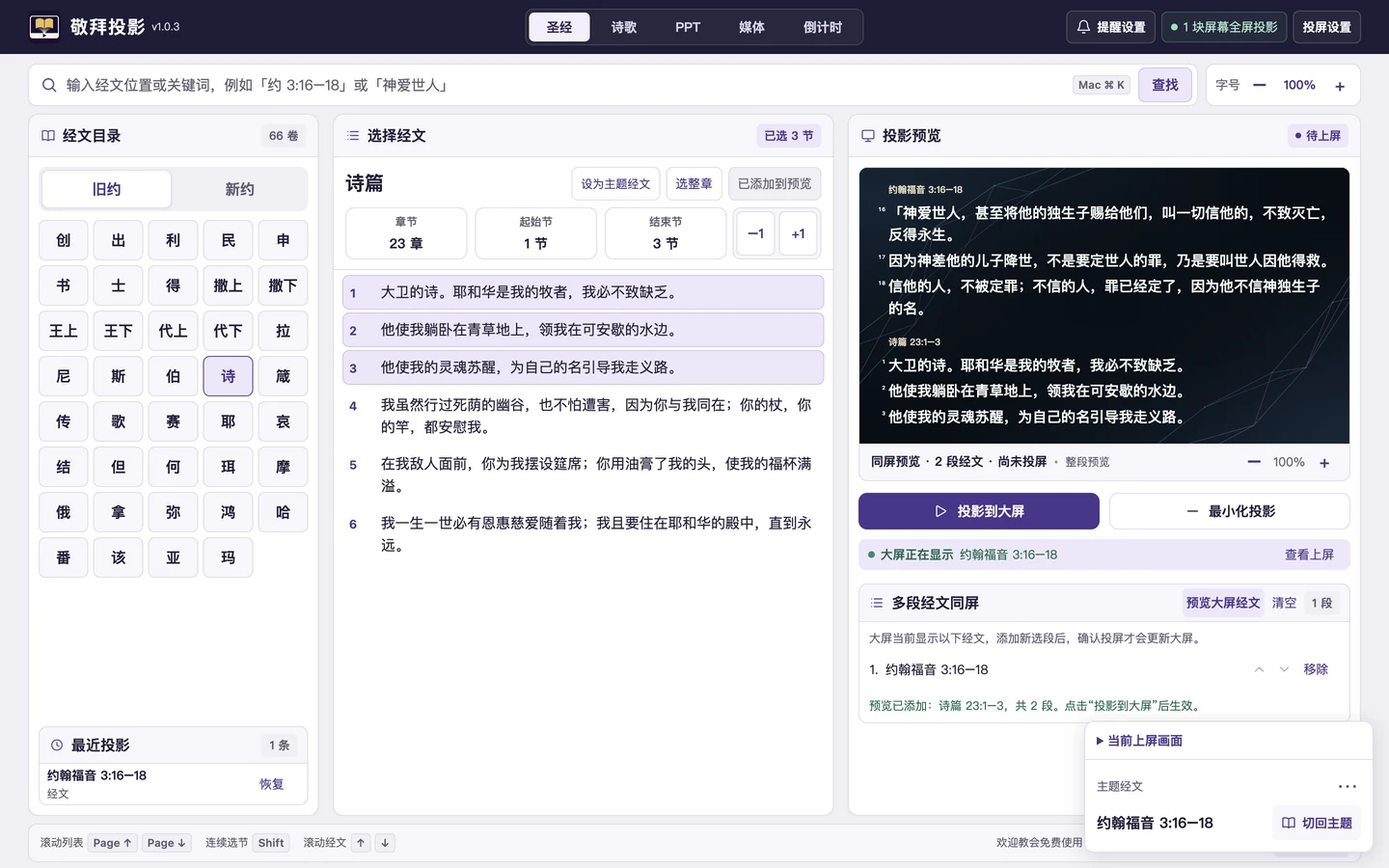
把多段经文放到同一屏。点击图片可放大。 -
固定本次讲道的主题经文
选好讲道主题范围,点「设为主题经文」。此操作只固定当前选段,不立即切换大屏。右下角显示「主题经文」、经文位置与「切回主题」,切到其他模式后仍保留。
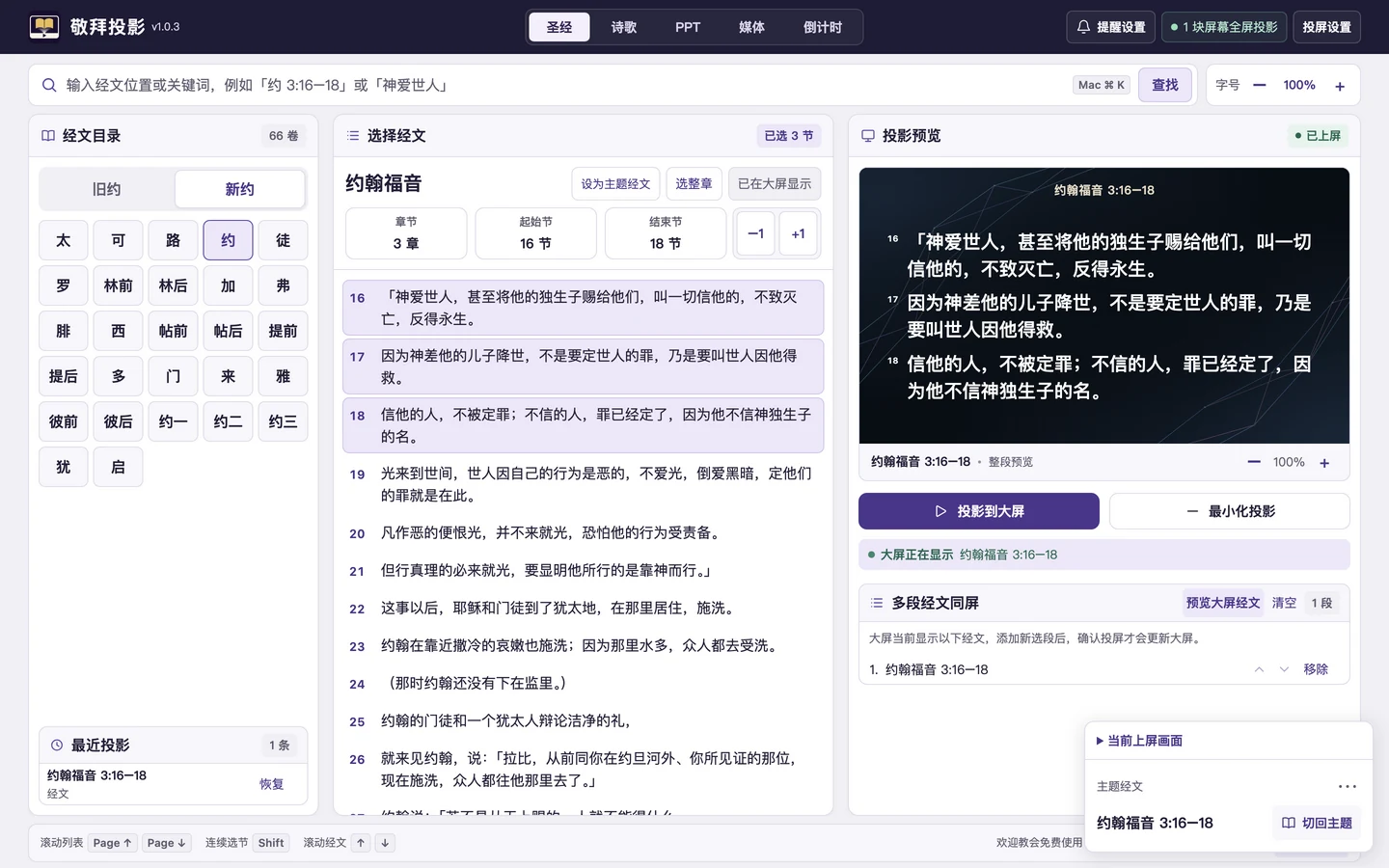
固定本次讲道的主题经文。点击图片可放大。 -
快速切回讲道主题经文
点右下角「切回主题」或按 Alt+T,即可把固定的主题经文投到大屏;正在上屏时显示深紫色「正在上屏」。之后要展示其他内容,请在对应页面选择、核对预览,再点「投影到大屏」。「⋯」可取消固定,取消固定不会改变当前大屏。
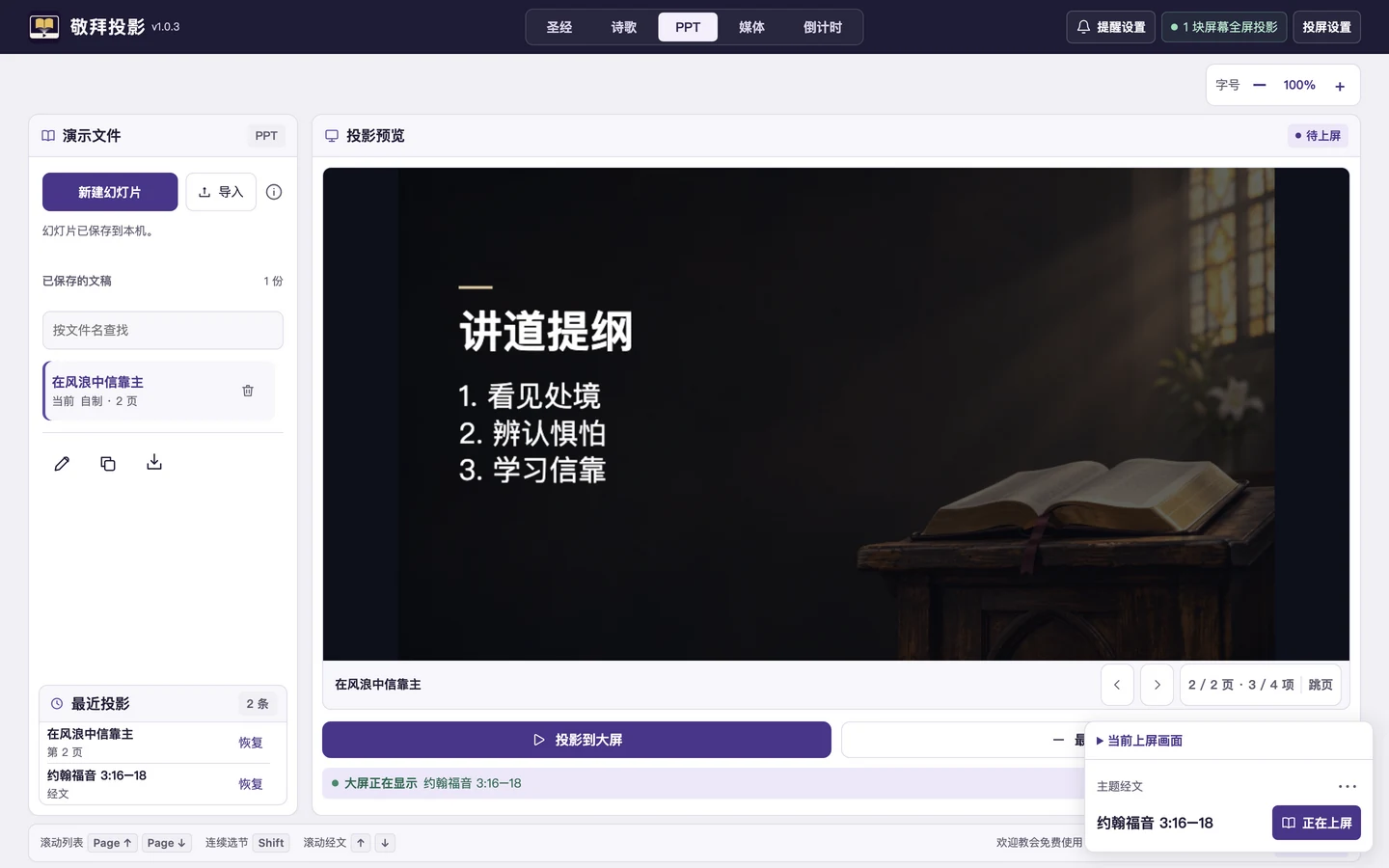
快速切回讲道主题经文。点击图片可放大。
固定主题经文会记住范围、字号与背景。普通查找不会替换它;需要更换讲道主题时,重新选段再固定。编辑输入框中不会触发主题经文快捷键。
诗歌与歌谱
-
查找和收藏常用诗歌
按首号、歌名、歌词关键词查找,默认可跨诗集;通过「筛选」限定当前诗集。目录星形按钮用于收藏,「常用诗歌」集中显示收藏曲目。列表向下滚动自动加载,定位图标可回到当前曲目。
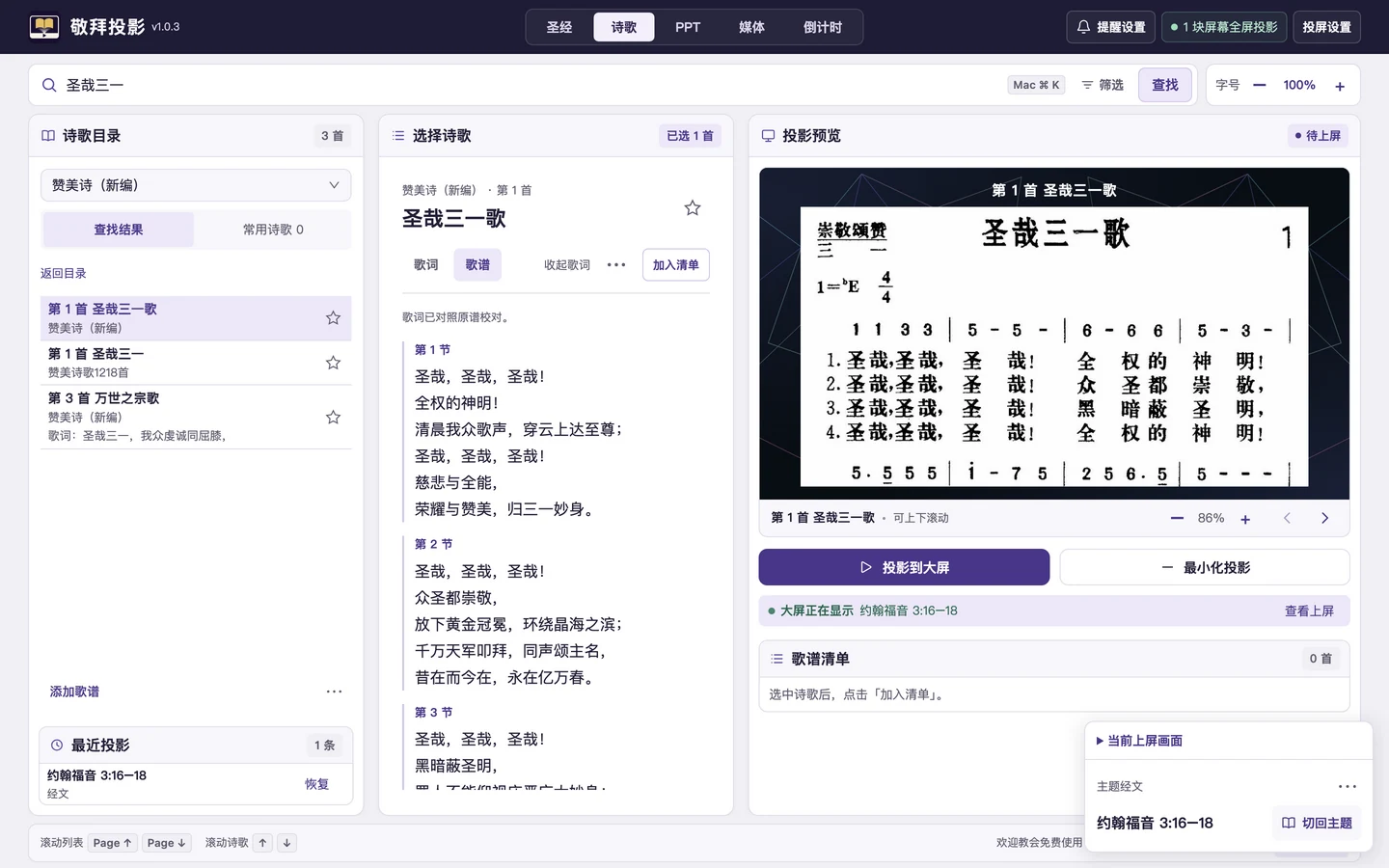
查找和收藏常用诗歌。点击图片可放大。 -
选择歌词、简谱或五线谱
详情区只显示可用格式,并记住你上次选择的格式;遇到缺少该格式的曲目会回退并提示。先核对预览,再投影到大屏。谱图未加载完成时请等待,失败可点「重试歌谱」。
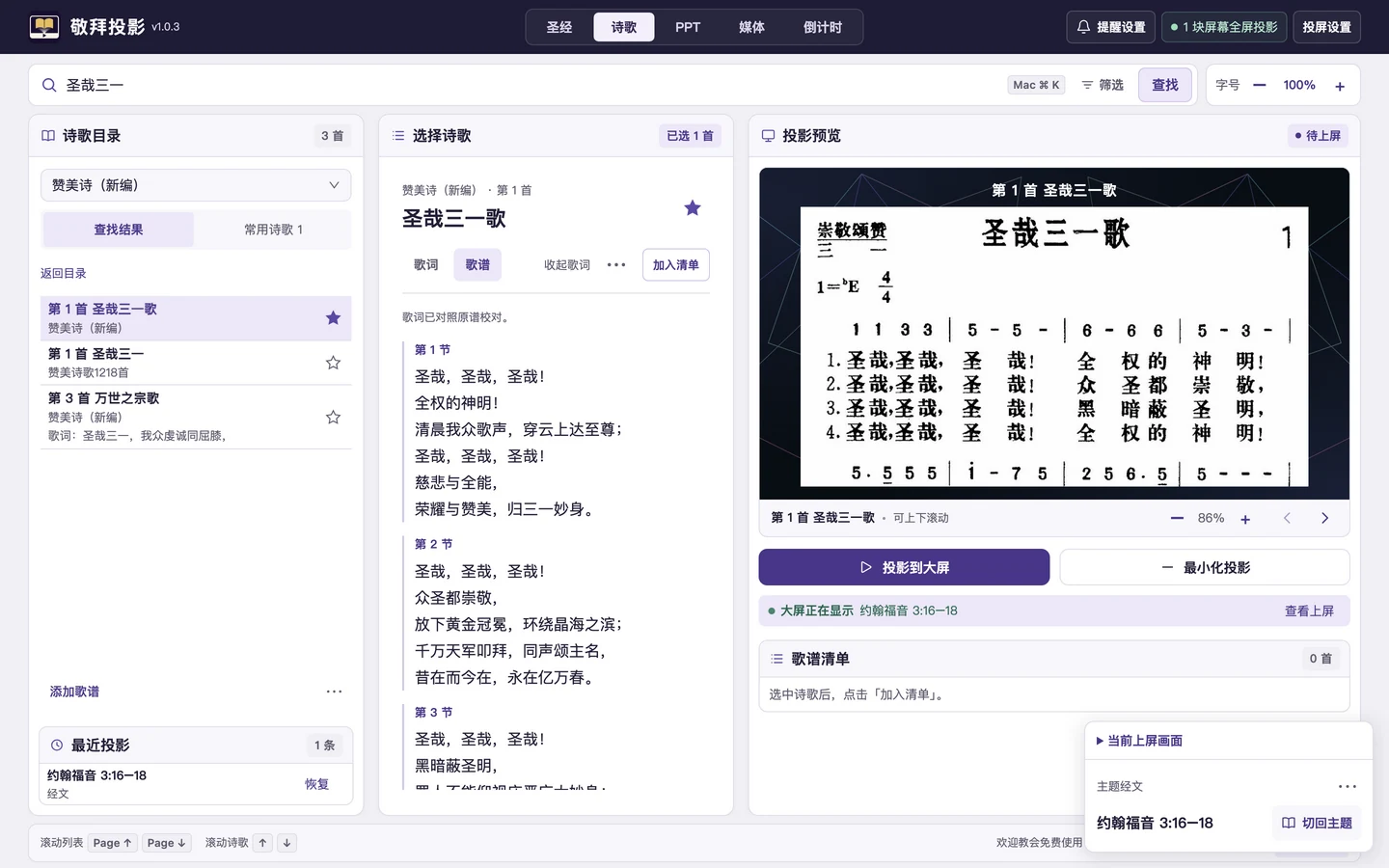
选择歌词、简谱或五线谱。点击图片可放大。 -
预备多首诗歌
在诗歌详情点「加入清单」,用歌谱清单调整顺序、选择上一首或下一首。选择曲目先进入预览,确认后再上屏。歌谱宽度可通过预览下方缩放控件调整。
添加歌谱、导入 Excel、修改歌词和替换谱图
诗歌目录底部保留「添加歌谱」;旁边「⋯」提供「导入 Excel 诗歌资料」和「下载模板」。请先下载模板,按示例填写后导入。
曲目详情的「更多」中提供复制、编辑歌词等操作;可用的歌谱替换操作也在详情区。修改保存在本机。聚会前逐首打开要使用的云端谱图,确认加载并缓存;不要等到现场才首次读取。
幻灯片制作
-
按用途选择模板,或从空白开始
在「PPT」页点「新建幻灯片」。十套核心模板涵盖主日崇拜、讲道、公告、诗歌、祷告和礼仪等场景;封面、内页、分栏、海报和细框版式有所区别。模板中的文字是示例,使用前请替换。
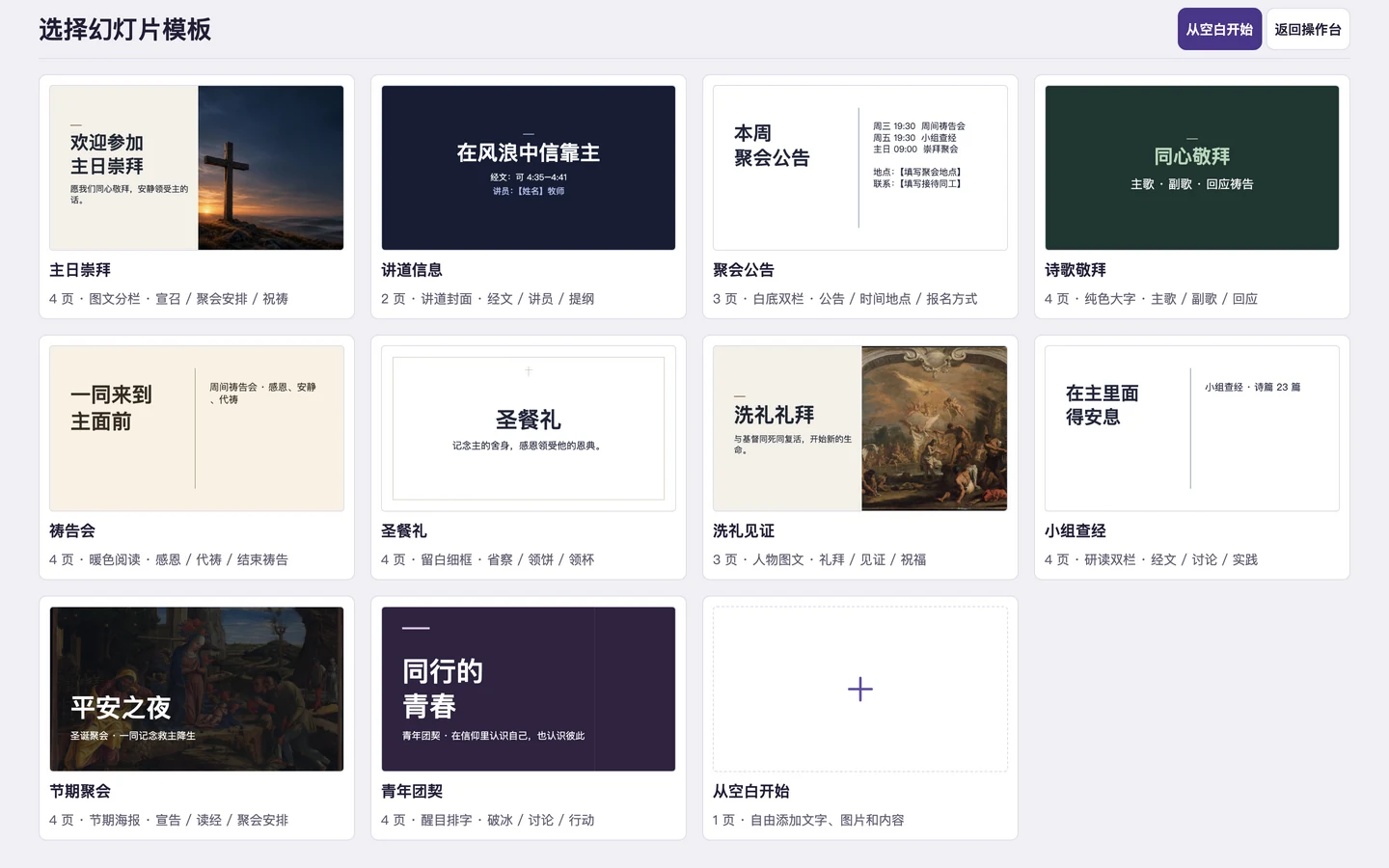
按用途选择模板,或从空白开始。点击图片可放大。 -
编辑文稿名称、讲员与文字
新建使用完整工作区。上方填写文稿名称和讲员,讲员显示在首页。左侧管理页面,中间查看最终预览,右侧「编辑文字」可切换标题 / 正文,调整字体、字号、对齐、颜色,或对选中文字加粗、斜体、下划线。常用颜色可快速点选,更多文字设置按需展开。
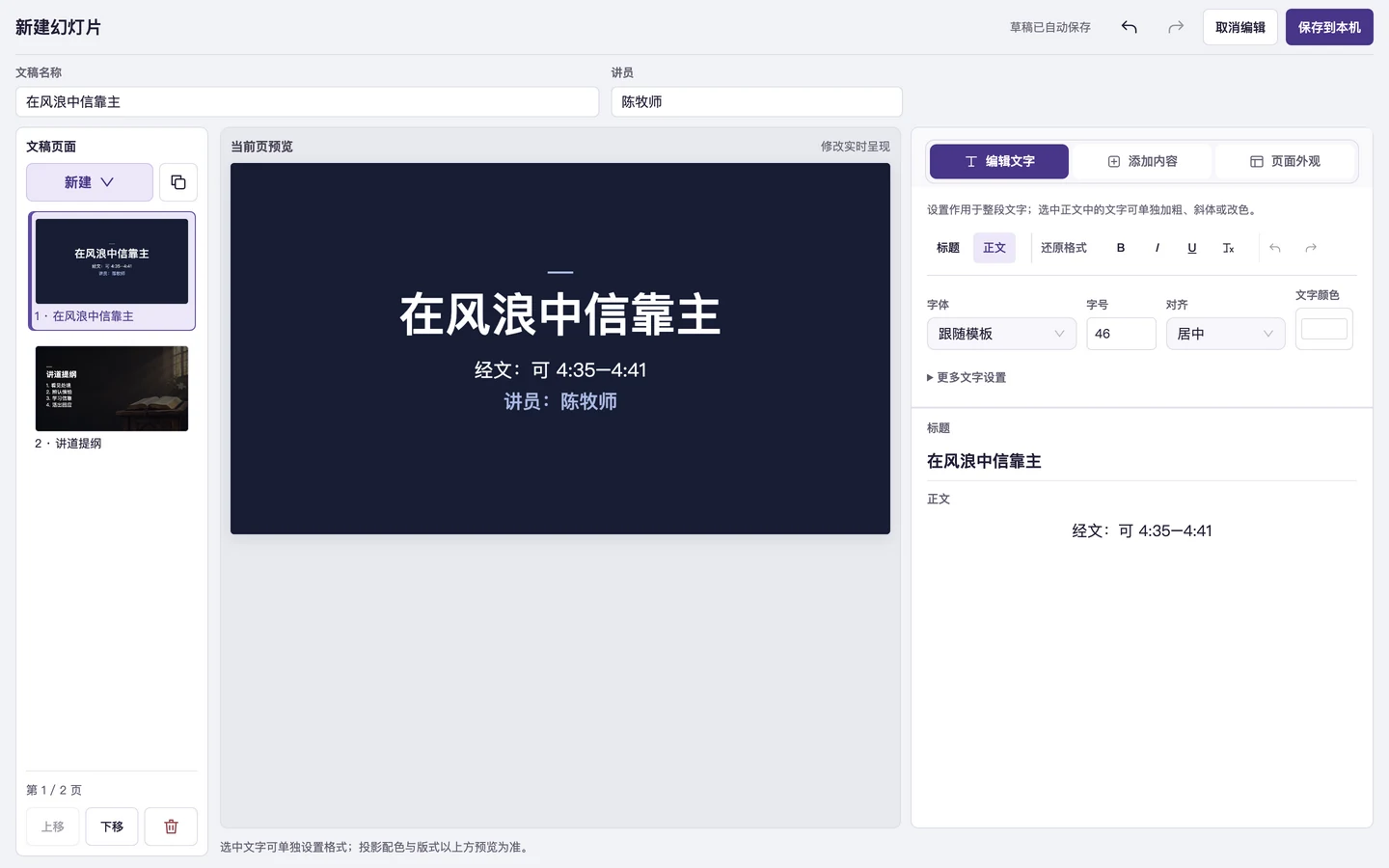
编辑文稿名称、讲员与文字。点击图片可放大。 -
管理页面并插入内容
左侧「新建」下拉可选空白页,或从经文等生成页面。内容来源包括讲道提纲、经文、歌词、歌谱、图片、视频、音频;通过书卷 / 节号或诗集 / 曲目点选,生成的页面插入当前页之后。页面还可排序、复制和删除。
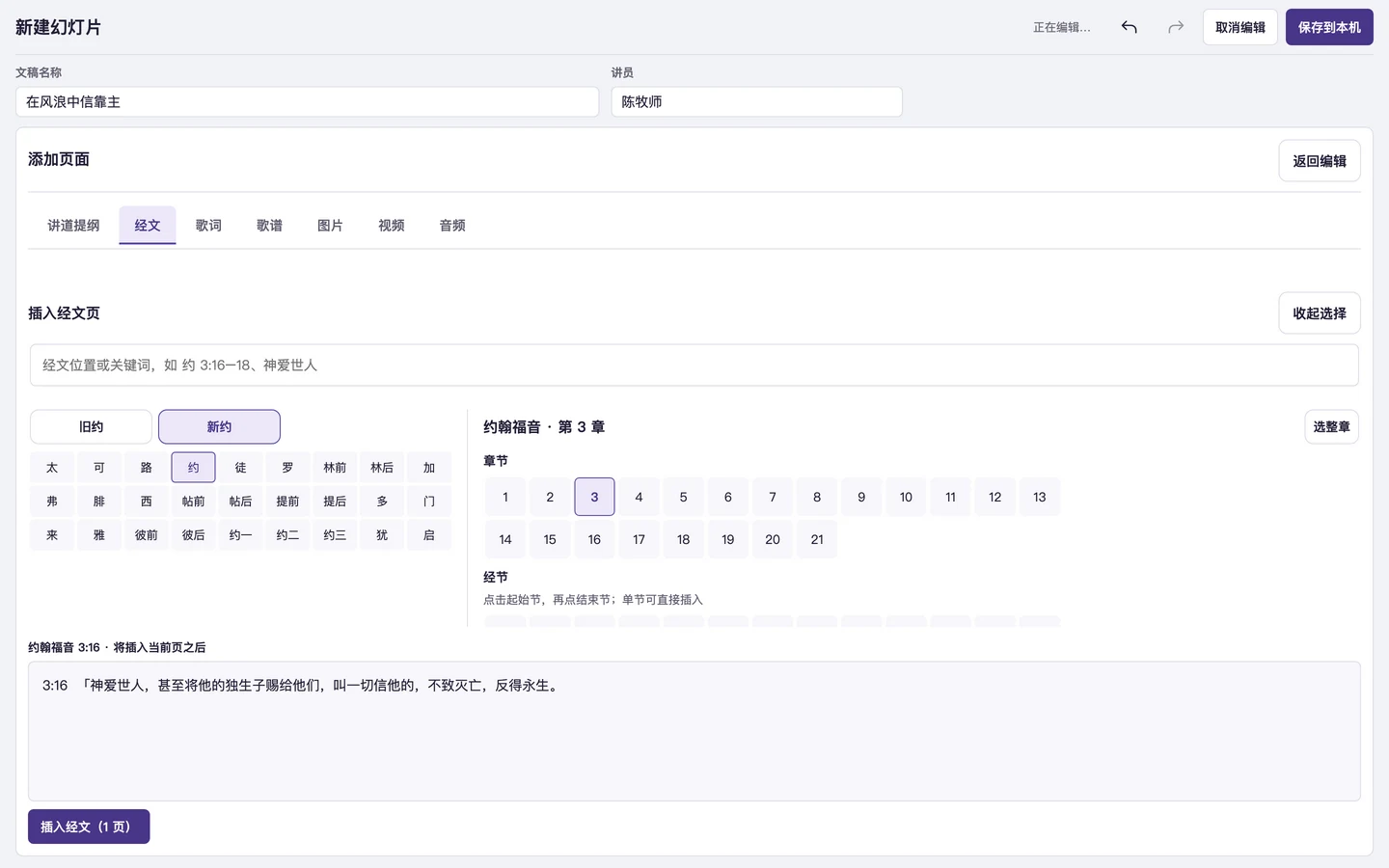
管理页面并插入内容。点击图片可放大。 -
区分当前页添加与新建页面
「添加内容」里的文字框、形状和图片用于当前页;「添加新的页面 → 选择内容」则生成独立页面。图片与元素可在预览中选择,调整位置、大小、旋转或层次,格式工具栏也能调整选中元素。
-
选择版式、背景和播放方式
「页面外观」中选择版式与主题,内置信仰背景可直接使用,也可导入 PNG、JPEG、WebP 图片。播放方式与整篇复用放在折叠区,可复制 / 粘贴样式或统一整篇。导入的原稿页会保留原有版式,部分统一样式操作不适用。
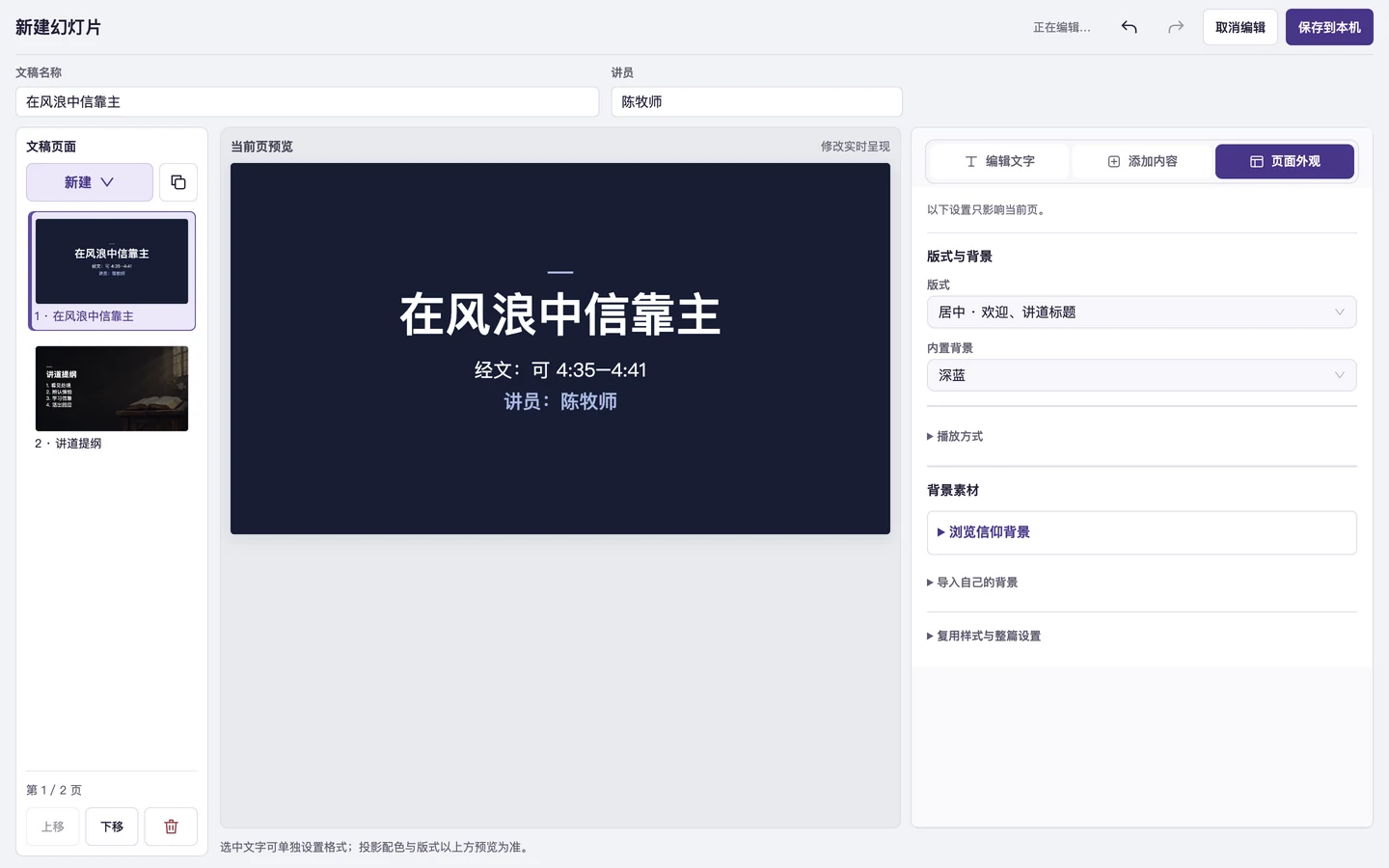
选择版式、背景和播放方式。点击图片可放大。 -
讲道提纲在同一页逐项展开
讲道信息模板默认是封面和提纲两页。提纲勾选「正文逐条显示」后,上屏时「下一步」先展开当前页要点,再翻到下一页;后退可收回步骤。也可从提纲生成入口选择每个要点独立成页。
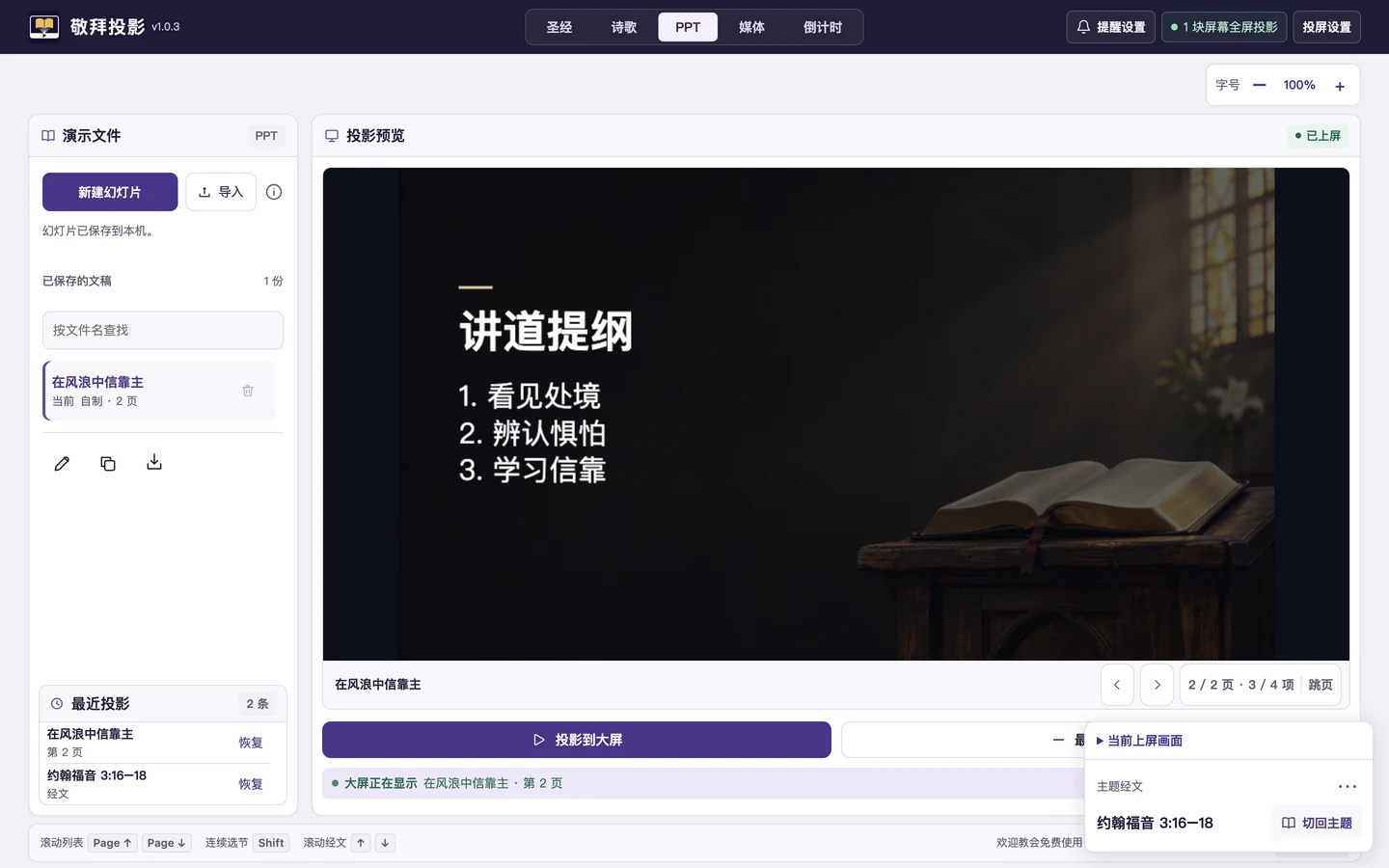
讲道提纲在同一页逐项展开。点击图片可放大。
自动草稿、撤销与正式保存
编辑变化会自动存入独立草稿。意外关闭后,PPT 预览区上方出现草稿恢复提示,可恢复继续编辑。草稿不会直接修改已保存文稿或当前大屏。点「保存到本机」后才更新正式文稿;保存失败时请保留编辑器并按提示重试。
撤销 / 重做覆盖页面、元素和格式等操作。输入框内使用原生文字撤销;Ctrl/Cmd+S 保存。取消有修改的文稿时会要求确认,避免误丢内容。
导入与编辑
在 PPT 页使用统一「导入」入口,软件按文件类型处理。旁边的信息图标打开导入说明与 PDF 导出教程。
| 文件 | 大小限制 | 导入后的用途 |
|---|---|---|
| .ppt / .pptx | 单份 80 MB | 转换预览、编辑常见原内容、排序和投影 |
| 单份 80 MB | 转换预览、提取可识别图文后编辑、投影 | |
| .jwslides | 单份 512 MB | 导入本软件文稿包,包含页面与附件,适合换电脑 |
-
先核对转换与原稿
导入完成后点击编辑,展开「原稿参考 / 转换预览」对照字体、位置和分页,并阅读转换警告。PPT 转换依赖电脑上可用的 PowerPoint 或 LibreOffice 环境;复杂效果可能与原稿不同。
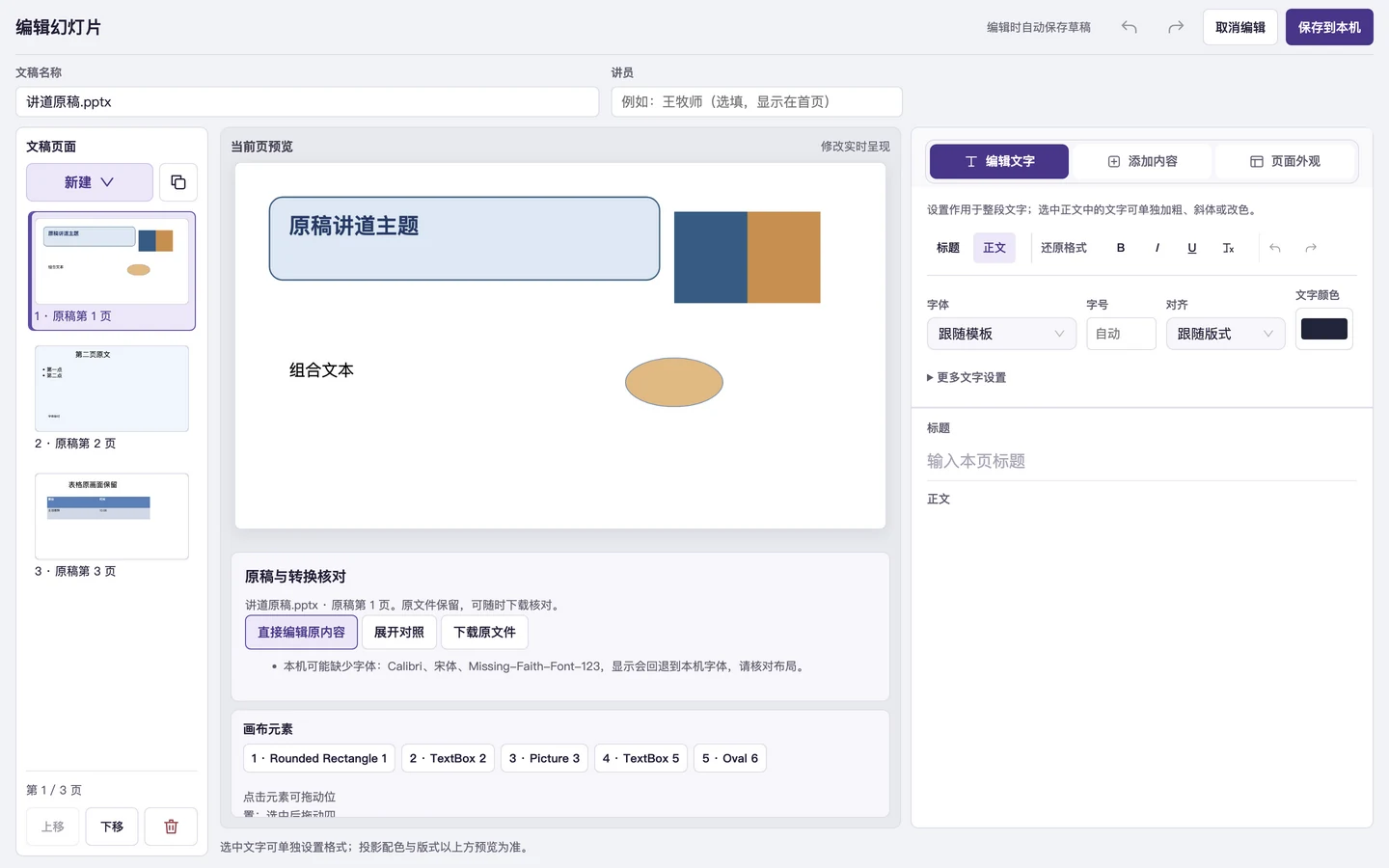
先核对转换与原稿。点击图片可放大。 -
直接修改原来的文字和图片
能成功转换的 PPTX 文本框、图片、基础形状可直接选择编辑;PPT 转换后同样处理。PDF 尝试分离文字与图片。选中元素后修改文字,或替换图片,并可调整尺寸、位置、旋转及层次。
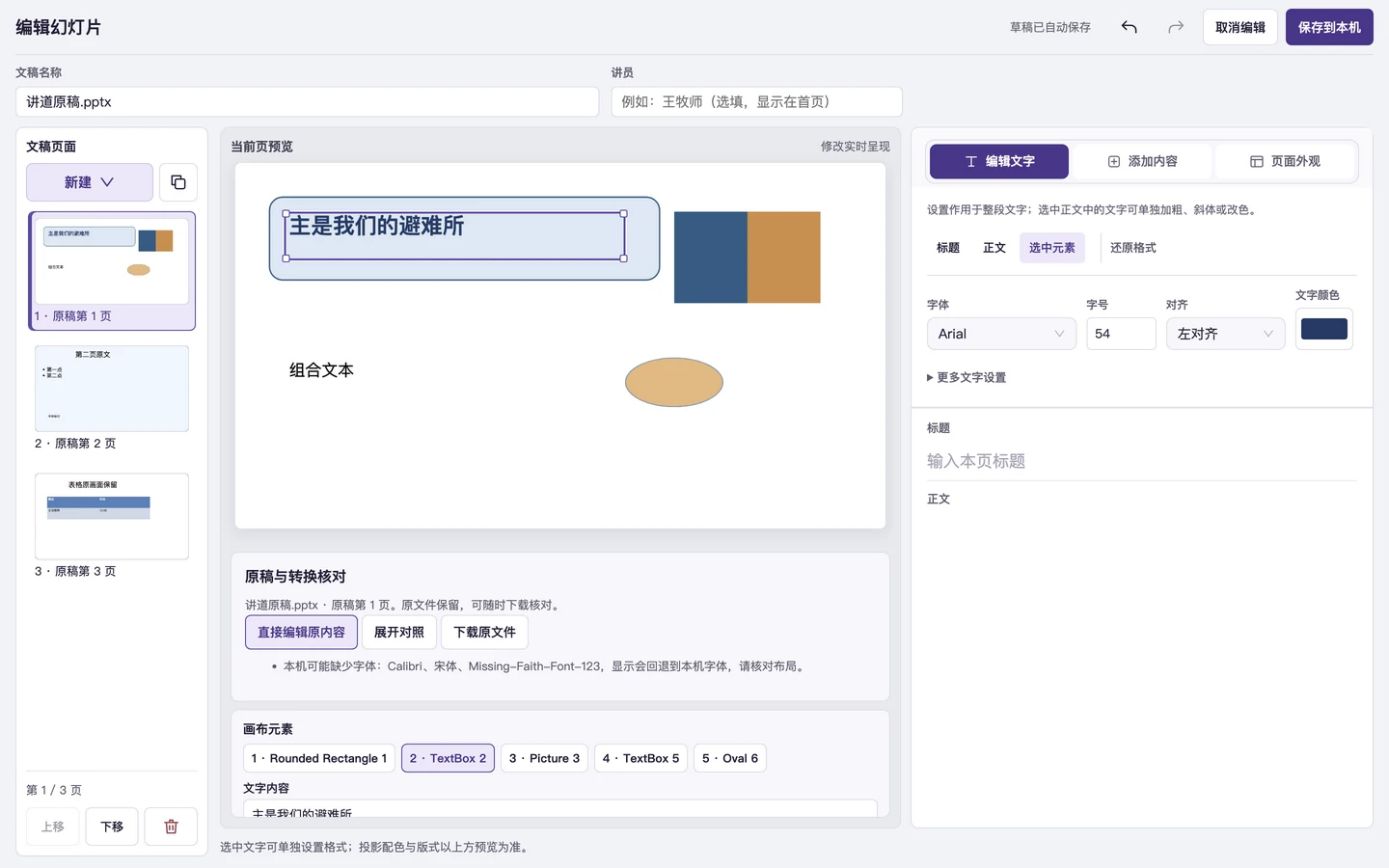
直接修改原来的文字和图片。点击图片可放大。
扫描 PDF、轮廓文字、复杂图表、动画和嵌入对象不保证能转换为可编辑元素。编辑结果保存为软件里的文稿,原文件保留;目前不写回原 PPT/PDF,也不导出 PPTX。需要原生动画时请用 PowerPoint 原生放映,或先从原电脑导出 PDF 核对静态画面。
跨电脑带走整份文稿
选中已保存文稿,点下载图标「导出文稿」,得到 .jwslides 文件,包含页面与图片、背景、音视频等附件。在另一台电脑用统一「导入」入口打开即可;会新增文稿,不覆盖同名资料。该文稿包不等于整个软件资料库备份。
音频与视频
-
导入伴奏并控制播放
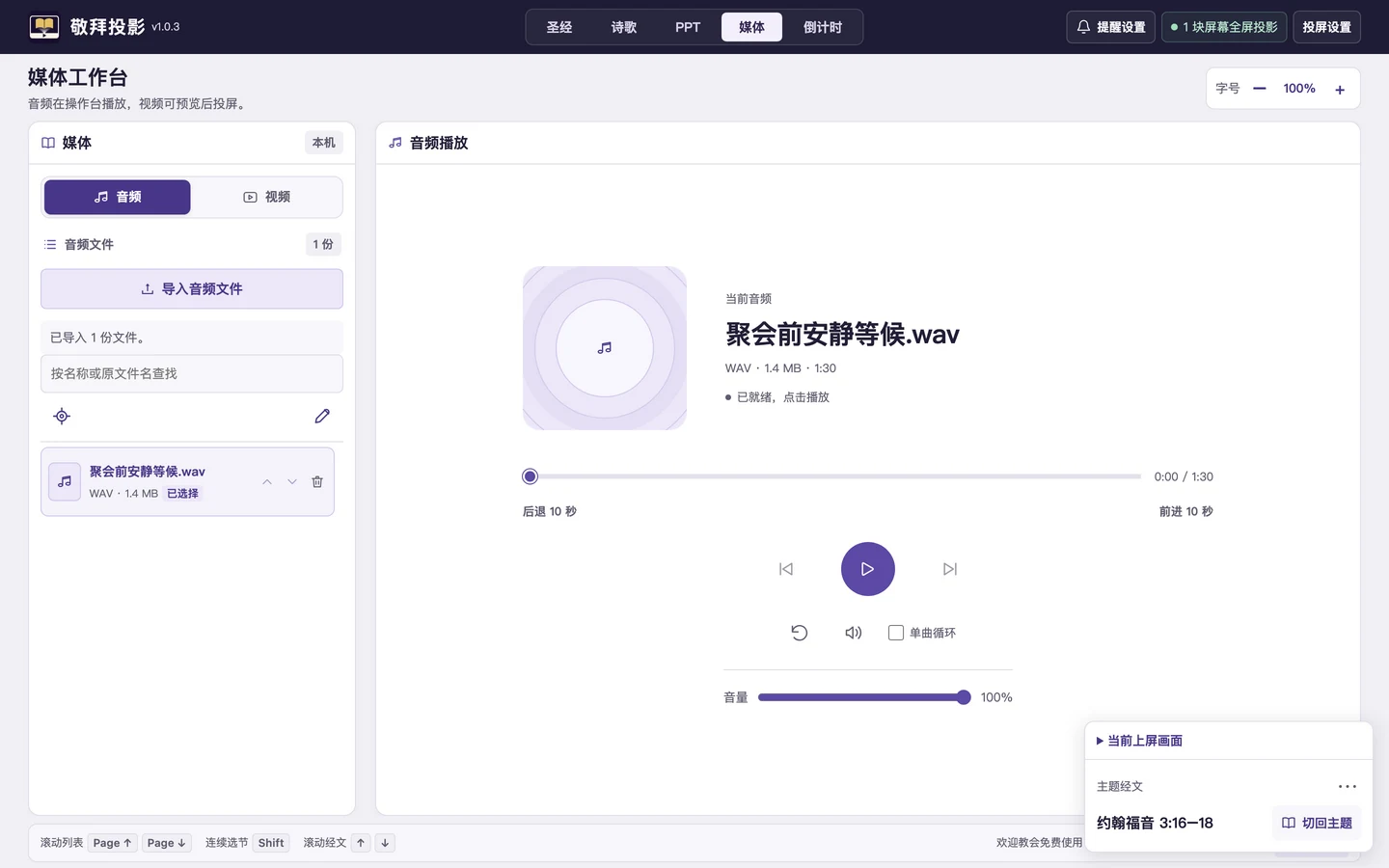
切换「媒体 → 音频」,导入本机音频。可搜索文件名、修改显示名称、调整顺序,定位图标返回当前曲目。播放器提供上一首 / 下一首、播放暂停、前后 10 秒、进度、音量、静音、循环和重头播放。选中其他曲目时请核对当前播放状态。
导入伴奏并控制播放。点击图片可放大。 -
先预览视频,再投到大屏
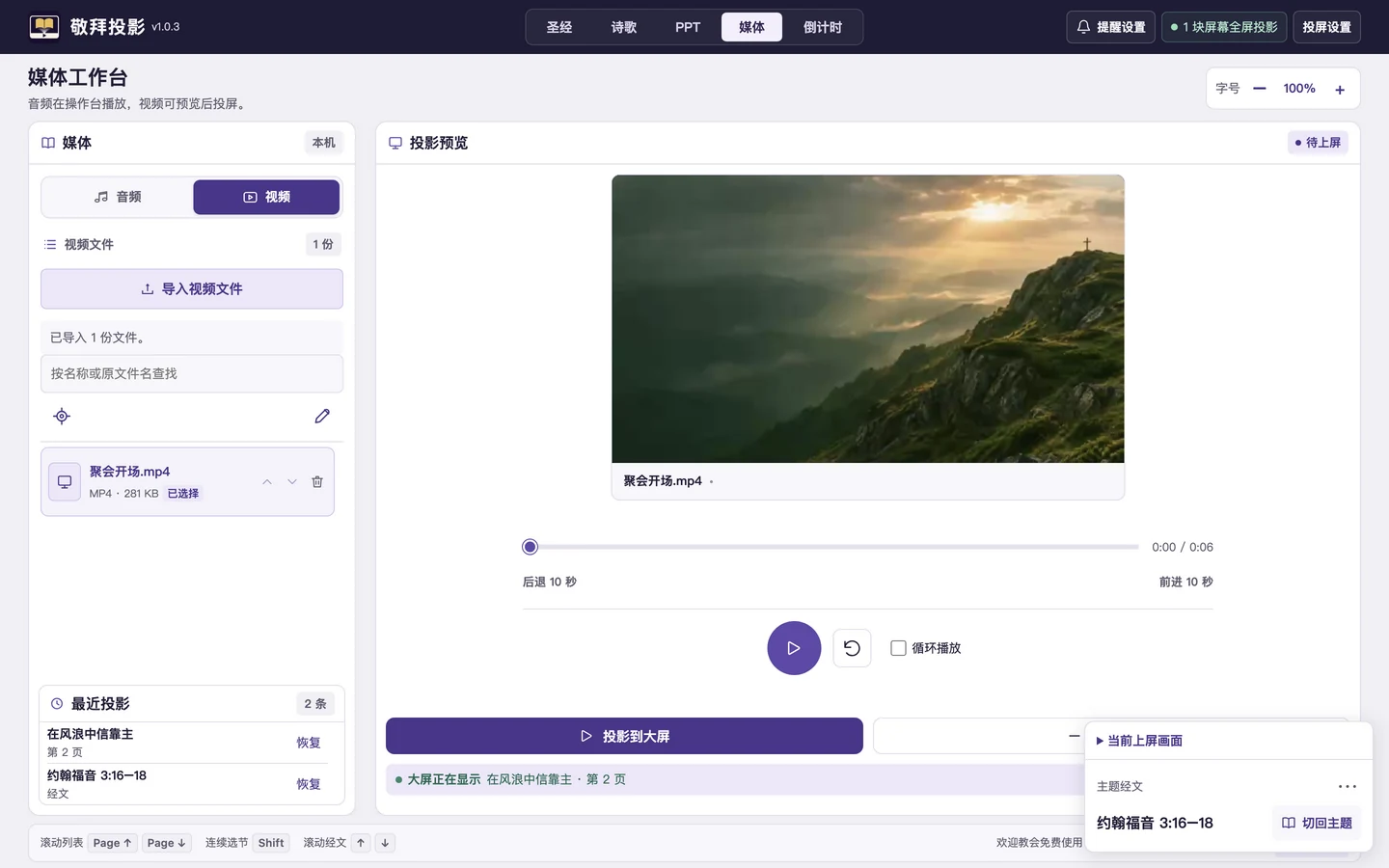
切换「视频」并导入文件,预览核对后点「投影到大屏」。可在控制台控制播放、暂停、进度与音量。右下角上屏小窗静音,避免重复出声。建议使用兼容的 MP4,实际解码能力取决于系统,聚会前完整测试。
先预览视频,再投到大屏。点击图片可放大。
文件列表里当前选择与实际播放状态会分别标注。修改显示名称不改原文件名。媒体中的音频和倒计时音乐由操作台播放,请检查电脑真实音量、音频输出设备与调音台。
倒计时
-
事先保存多个任务
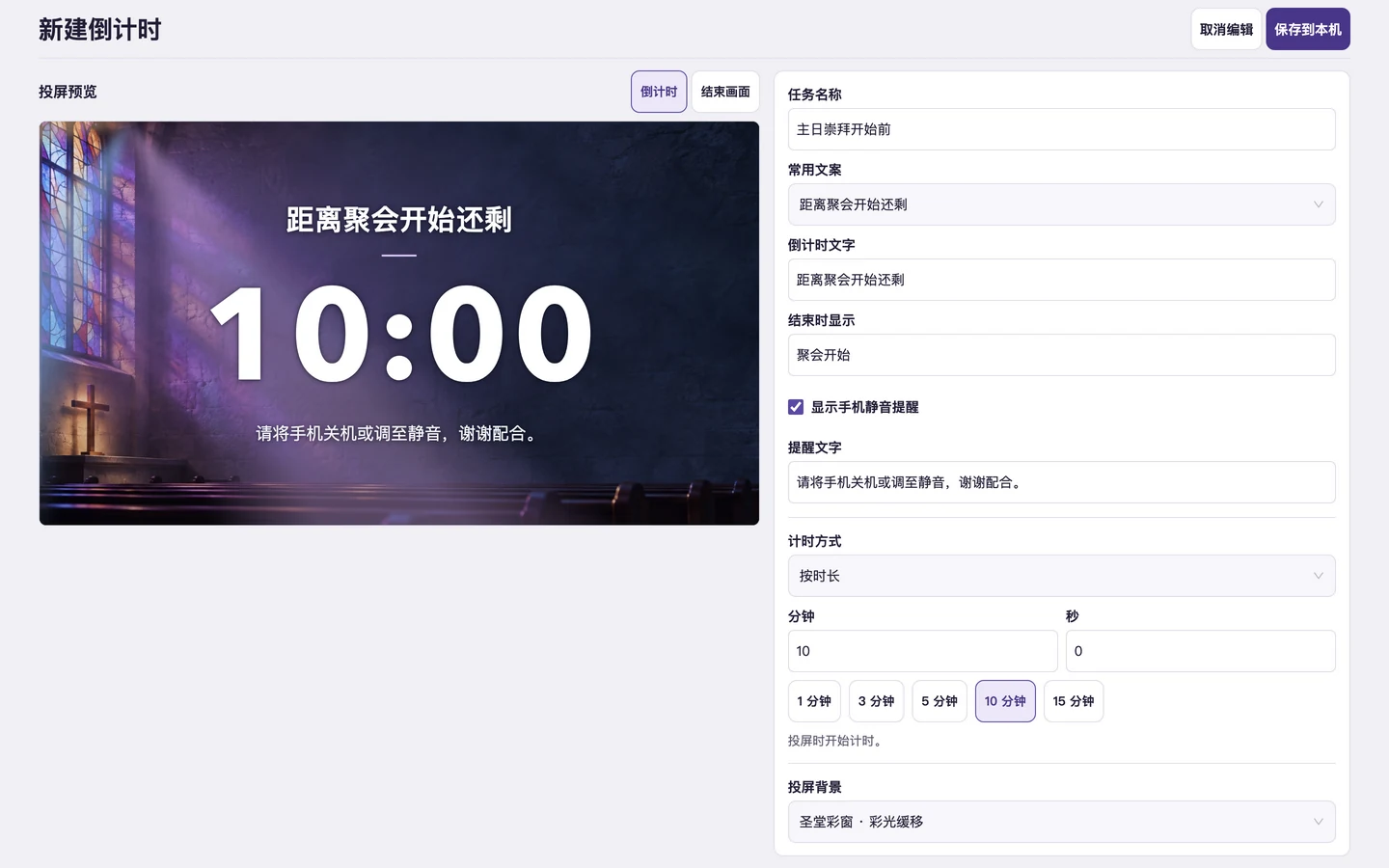
打开「倒计时 → 新建倒计时」,填写任务名、倒计时文字与结束文字。常用文案如「距离聚会开始还剩」,不合适可自填。勾选手机静音提醒后,会在数字下方显示可编辑的小字。
事先保存多个任务。点击图片可放大。 -
选择时长或指定时刻
「按时长」可设分钟 / 秒并使用快捷时长;「到指定时刻」可设时、分并使用常用时刻。请核对界面提示的目标时间,过期时刻会按下次目标计算。固定时刻模式不能像按时长一样暂停。
-
背景、音乐和最终预览
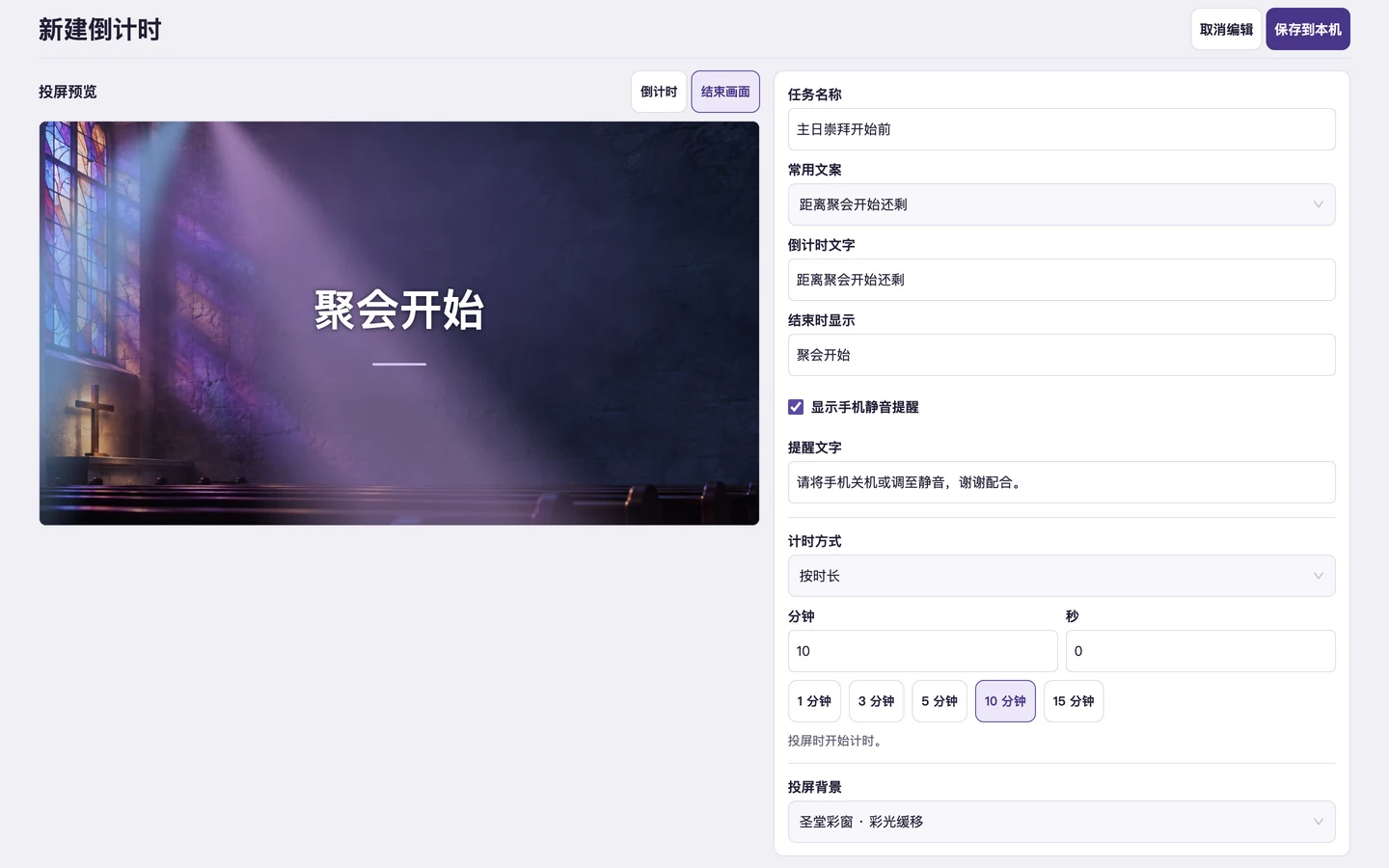
提供信仰主题静态 / 动态背景和简约背景,可导入图片、MP4 / WebM 背景视频;视频背景静音循环,音乐单独选择内置曲目或本机音频。系统启用「减少动态效果」时,内置动态背景会静态显示。编辑过程中可切换「倒计时 / 结束画面」核对效果;归零后不再保留数字。
背景、音乐和最终预览。点击图片可放大。 -
选择任务后再上屏
保存后在列表选择要用的任务,确认预览,再点「投影到大屏」。按时长任务从上屏时开始。运行时可控制暂停 / 继续、结束和音乐;切换其他内容前请确认是否还需要当前任务。
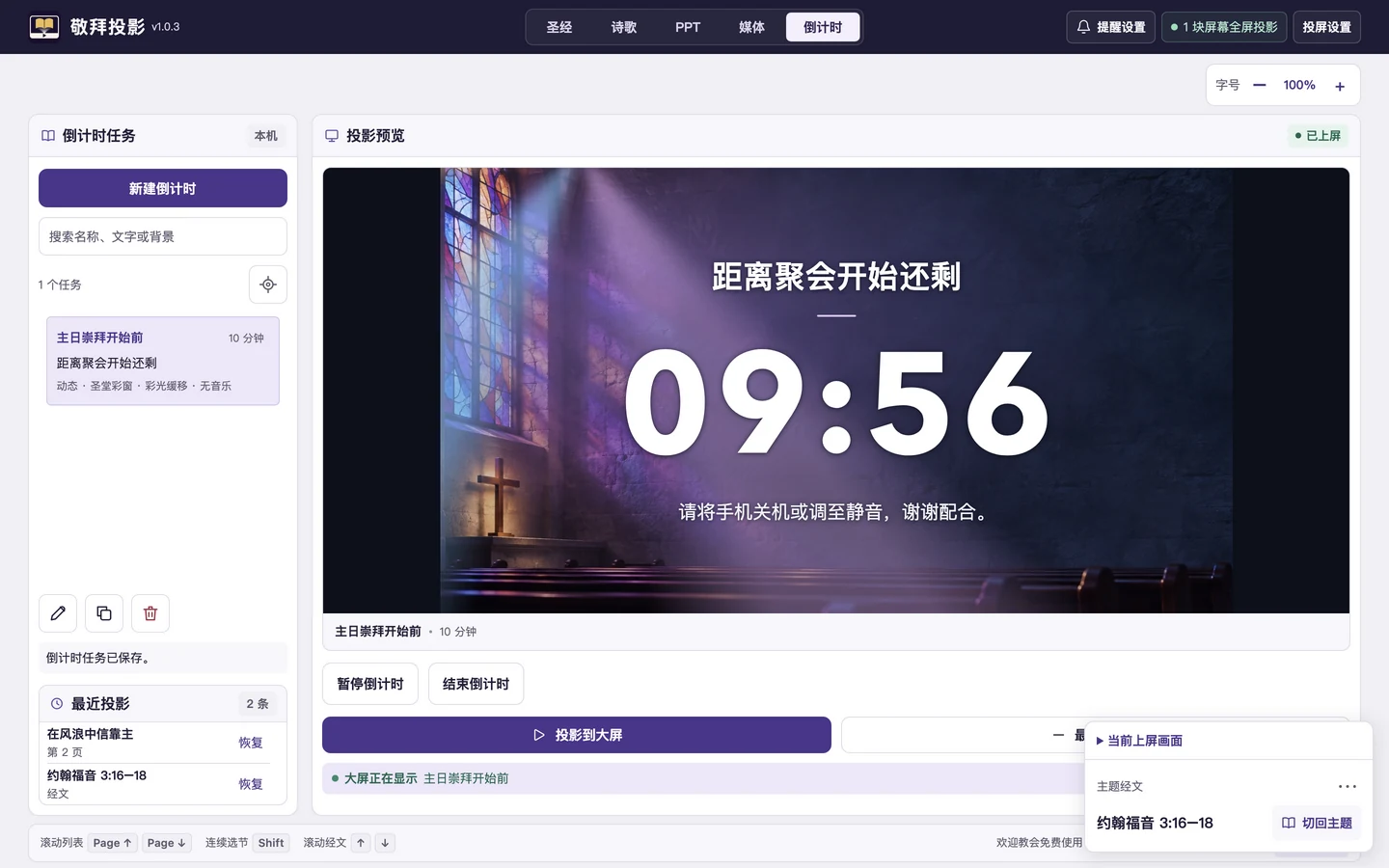
选择任务后再上屏。点击图片可放大。
温馨提醒
-
打开即可新建第一条提醒
点右上角铃铛「提醒设置」。没有已保存提醒时直接进入新建;已有内容时先显示列表。填写名称、实际提醒文字,例如公交离场提醒。预览中可实时查看,温馨提醒与正文字号可分别放大缩小,背景使用与经文一致的静态不规则线条。
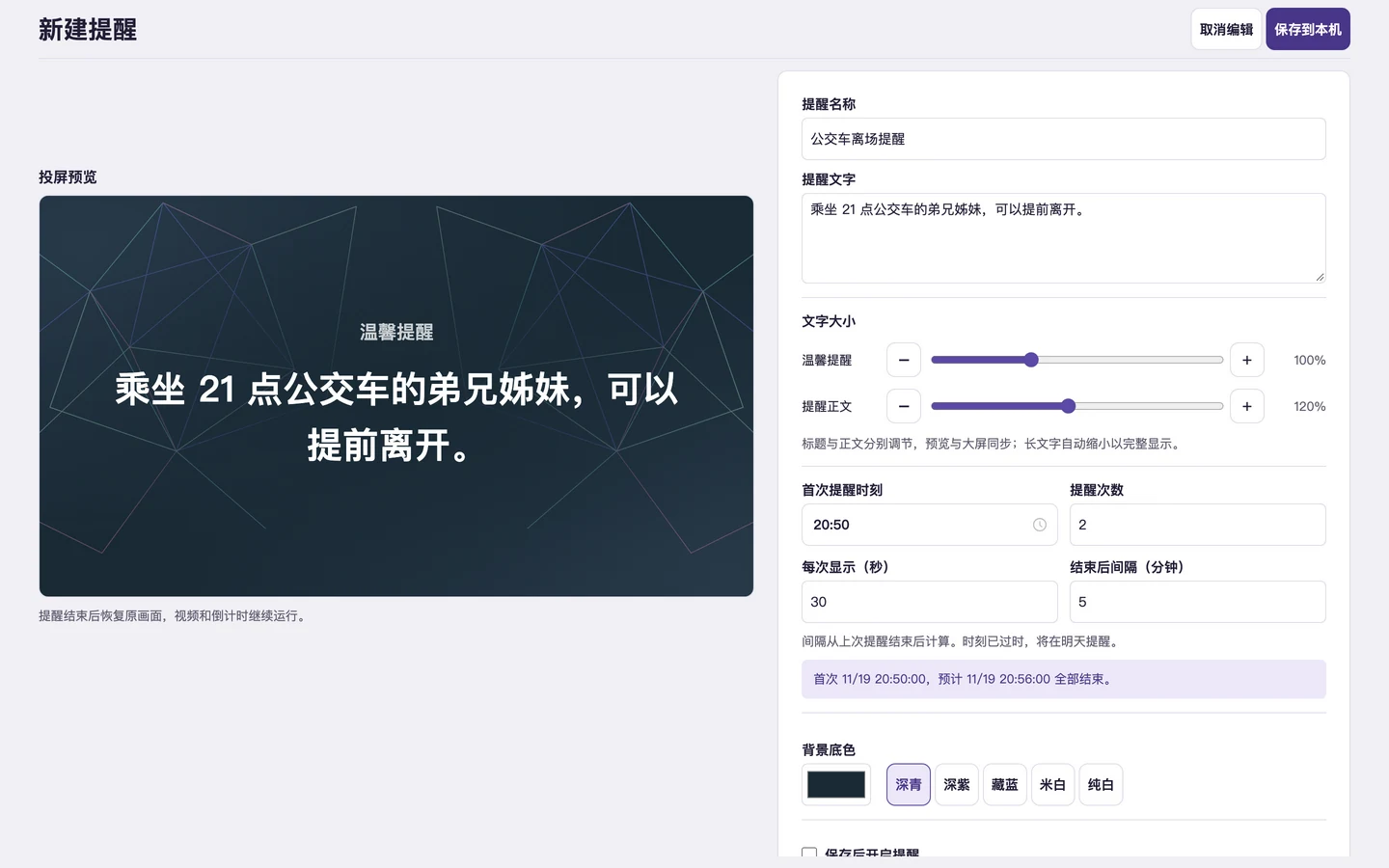
打开即可新建第一条提醒。点击图片可放大。 -
核对时间并明确开启
设置首次提醒时刻、次数、每次显示秒数,以及上次显示结束后的间隔分钟数,核对预计结束时间。勾选「保存后开启提醒」再保存;时刻已过会排到明天。列表清楚区分开启、关闭、提醒中,并可复制和编辑。
-
提醒结束后恢复现场画面
保持软件运行并打开大屏,达到时刻后会覆盖显示提醒;结束后恢复原画面,视频和倒计时继续运行。右上角数量徽标显示待执行提醒,正在提醒时也有状态提示;可在控制台停止当前提醒。
多屏与本机资料
-
多块屏幕显示同一内容
在「投屏设置」关闭自动选择,勾选已连接屏幕并保存。多个目标显示相同内容,可一起最小化和恢复。系统未识别的屏幕不能通过软件凭空添加;重连后请重新核对目标。
多块屏幕显示同一内容。点击图片可放大。 -
临时让出屏幕
需要切到其他软件时点「最小化投影」,之后「恢复投影」。不要误把控制台拖到会场屏幕。网页版遇到全屏限制时,需在投影窗口里手动进入全屏。
资料保存在本机,备份与恢复要退出软件
幻灯片、媒体、倒计时、提醒、诗歌修改与偏好统一保存在本机 SQLite 资料库。安装目录与资料目录分开,正常升级不会主动清空本机资料;换电脑不会自动同步。
macOS:~/Library/Application Support/jingwen-console/
Windows:%APPDATA%/jingwen-console/
Linux:~/.config/jingwen-console/(或系统的 XDG 配置目录)。
启动时按天自动备份,通常保留最近七份。手动迁移请先完全退出桌面应用与本地服务,再复制整个资料目录留底。恢复前同样保留完整原目录,再将选定备份还原为 library.sqlite,同时处理旧的同名 -wal、-shm 文件,避免混用。没有可视化一键备份中心;不熟悉文件操作时请联系维护人员。
常用快捷键
| 快捷键 | 作用 |
|---|---|
| Alt+Enter | 把预览投到大屏 |
| Alt+T | 切回主题经文 |
| Ctrl/Cmd+S | 保存正在编辑的幻灯片 |
| Ctrl/Cmd+Z | 按当前焦点撤销文字或编辑操作 |
其他快捷键以当前页面底部提示、按钮悬停文字为准。图标按钮移入鼠标可查看名称。
常见问题
为什么选好经文或幻灯片,大屏没有变化?
选择只更新预览。核对后点「投影到大屏」或 Alt+Enter。当前上屏小窗与待播预览的用途不同。
歌谱需要离线使用怎么办?
尚未缓存的云端谱图首次读取需要网络。聚会前逐首打开所需歌谱,确认预览完整可读;失败后恢复网络再重试。不能把从未打开的云端资料当作已离线可用。
导入 PPT/PDF 后布局或文字有差异怎么办?
先用原稿参考核对。字体缺失、复杂对象、扫描页和动画可能影响转换。可在制作原稿的电脑检查字体和布局,导出每页一张幻灯片的 PDF 再导入;需要原生动画则改用原软件放映。
能修改扫描 PDF 图片中的原文字吗?
扫描页只有整张图片,不能保证拆出原来的文字。软件能直接编辑成功提取的图文元素,扫描内容需回原稿修改或使用其他识别工具处理。
为什么动态倒计时背景不动?
先确认选择的是动态版本;内置动态效果会持续播放,静态版本不会。系统开启减少动态效果时会静态显示并提示。导入视频背景还需要文件可解码。
倒计时结束为什么没有数字?
这是新版设计。归零后隐藏数字和手机静音小字,保留结束文字;倒计时音乐停止,直到你投出其他内容。
提醒到了时间没出现?
核对任务是否开启、实际目标日期与时刻、软件是否运行、大屏是否已打开。首次时刻已过会安排到明天;电脑休眠或应用关闭时不能照常显示。
画面打开了,但投影仪没显示?
先检查接线、输入源与系统扩展显示,再到投屏设置核对目标。重新接好屏幕后可保存选择,再点投影到大屏。
能直接编辑后导出 PPTX 吗?
目前编辑结果保存到本软件,跨电脑导出 .jwslides 文稿包;不导出 PPTX,也不覆盖原 PPT/PDF 文件。